ご注文について
ご注文方法
ご注文の流れ
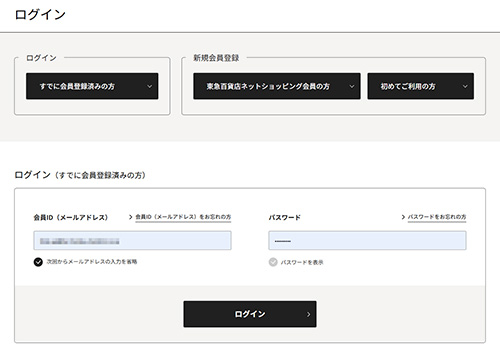
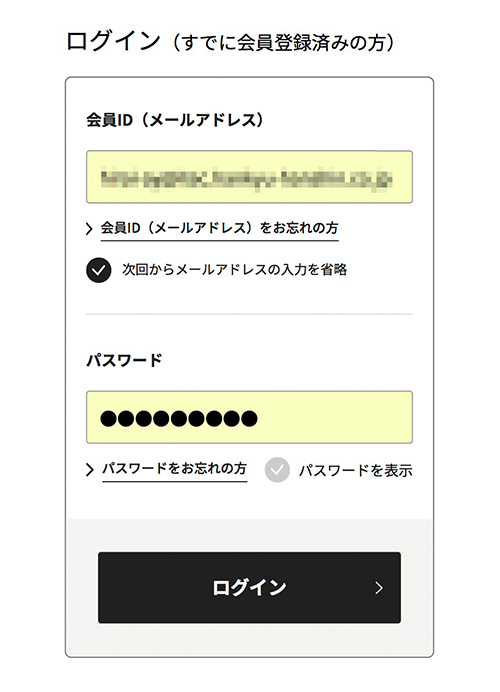
ご注文には会員登録(無料)が必要です。
STEP1. 商品を選択する
メニューや商品検索より、商品名・ブランド名などを検索し、ご希望の商品を選択してください。
ご希望の商品の写真、または商品名を押して商品詳細ページにお進みください。
STEP2. 商品をカートに入れる
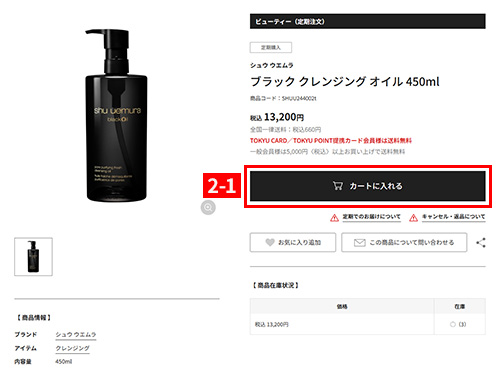
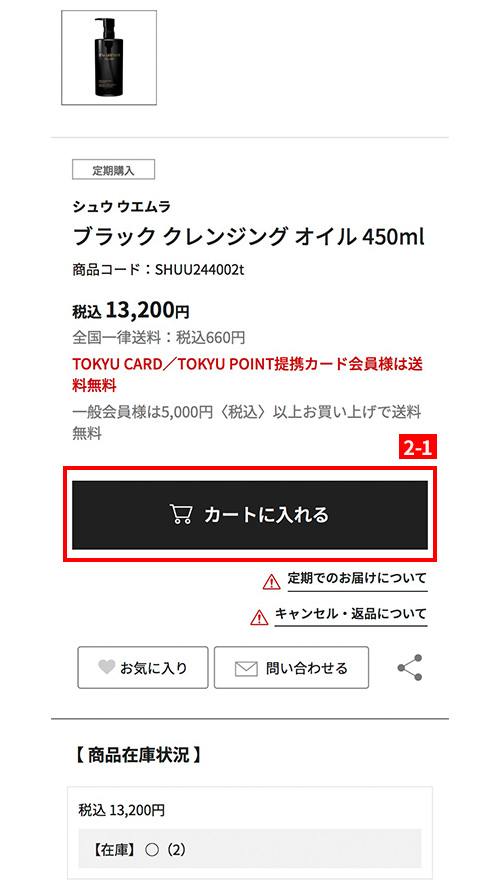
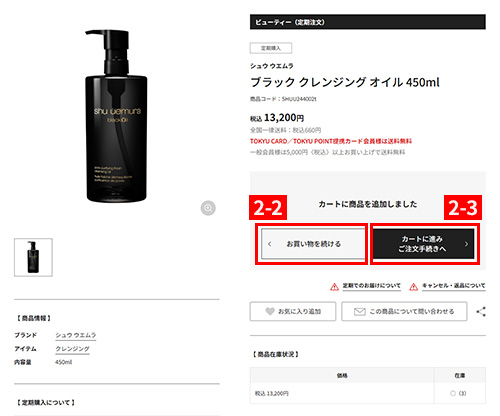
2-1
商品の詳細情報・注意事項などをご確認し、「カートに入れる」ボタンを押してください。
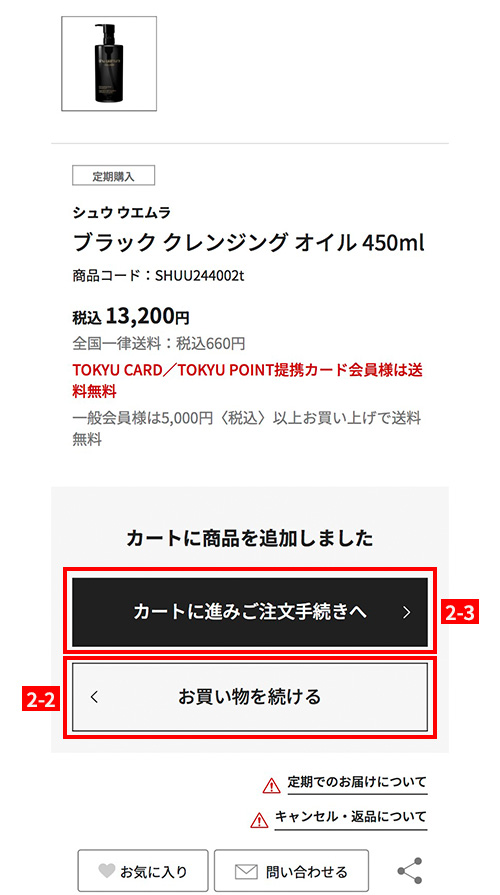
2-2
続けて他の商品をカートに入れる場合は「お買い物を続ける」ボタンを押して商品を検索した後、カートに入れてください。
2-3
ご注文するすべての商品がカートに入りましたら「カートに進みご注文手続きへ」ボタンを押してください。
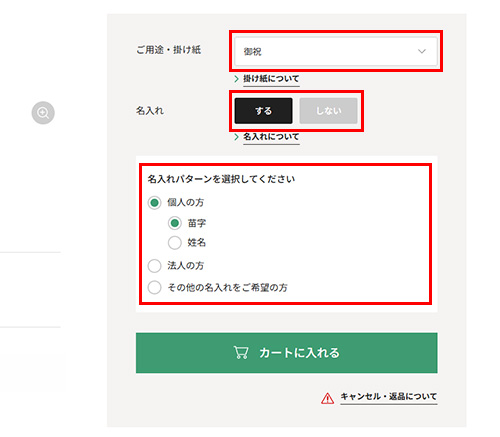
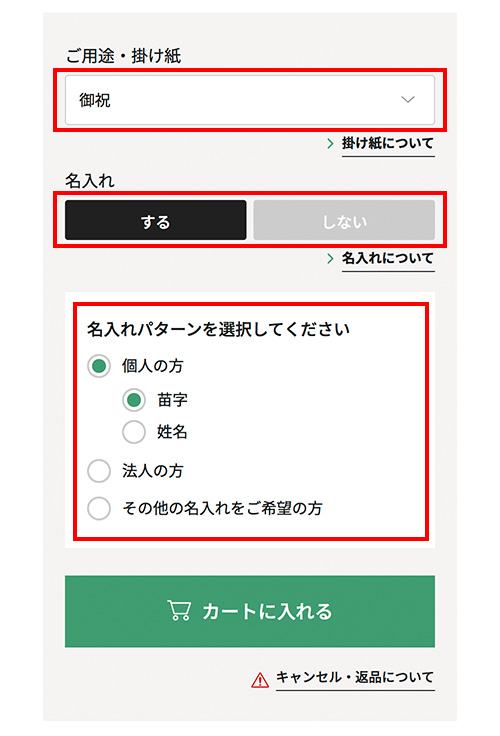
ご用途・掛け紙がある場合は、をプルダウンメニュー(▼)からお選びください。
名入れをする場合は、「する」ボタンを押した後、ご希望の名入れパターンをお選びください。
また、名入れの表記方法を入力欄にご記入ください。
- ※商品により、名入れやお選びいただける掛け紙に限りがございます。
- ※掛け紙をお選びいただけない商品がございます。
- ※同一商品を異なる種類の掛け紙でご注文いただく場合は、掛け紙ごと別々にカートに入れてください。
STEP3. カートを確認する
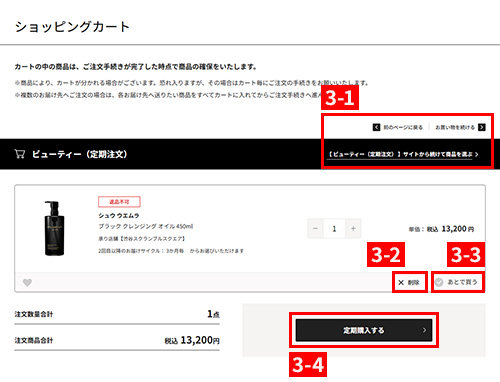
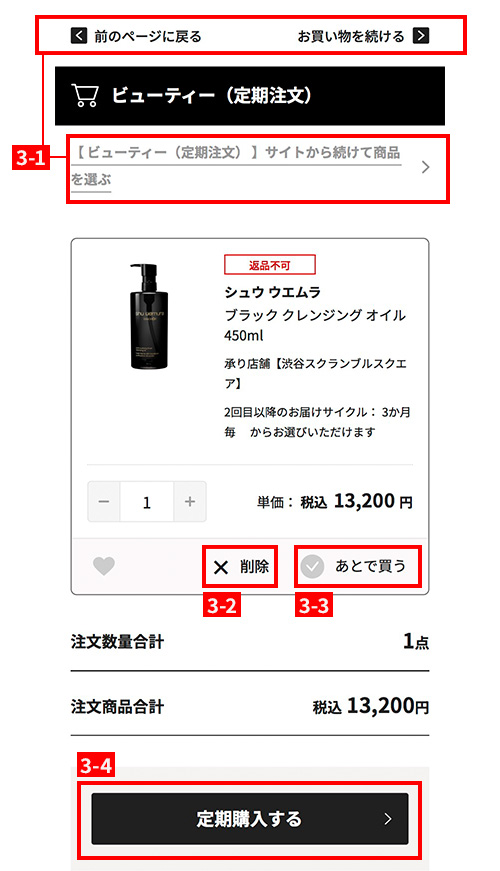
カートページに進み、すべての商品が追加されていることをご確認ください。
3-1
他の商品をさらに追加でご注文する場合は、「前のページに戻る」か「お買い物を続ける」、または「フードサイトから続けて商品を選ぶ」を押し、STEP1から2までの操作でカートに商品を追加してください。
※商品により、名称が変わる場合がございます。(例:ワインサイトから続けて商品を選ぶなど)
3-2
商品を削除する場合は、カートページで「削除」を押してください。
3-3
今回買わない商品がある場合は、該当の商品の「あとで買う」を押してください。
今回のご注文完了後、カートページに再度商品が表示されます。
3-4
全てのご注文商品が決まりましたら、「定期購入する」ボタンを押してください。
カートが異なる場合は、複数回に分けてのご注文手続きをお願いします。
→ログインがお済みの方はSTEP5へ進みます。
STEP4. ログイン
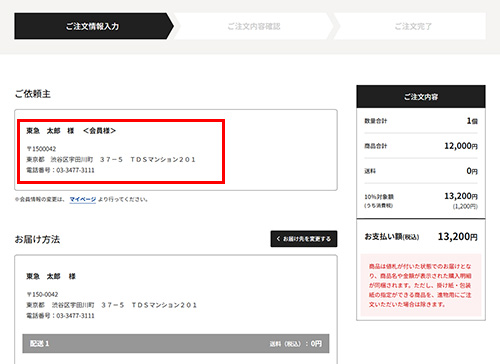
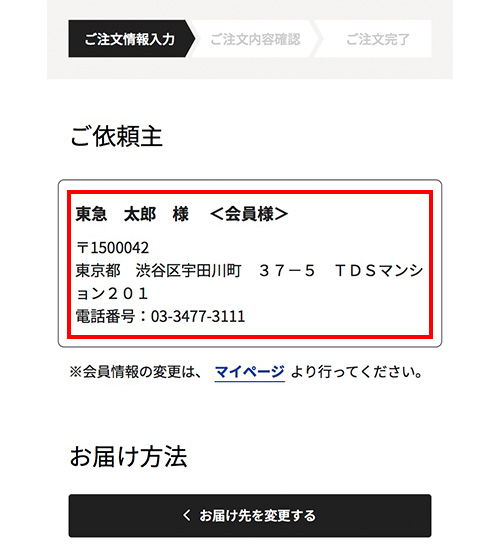
STEP5. ご依頼主情報を確認する
東急百貨店オンラインストアにご登録の会員情報が表示されます。
登録内容に間違いがないか、ご確認ください。
STEP.6 お届け方法を指定する
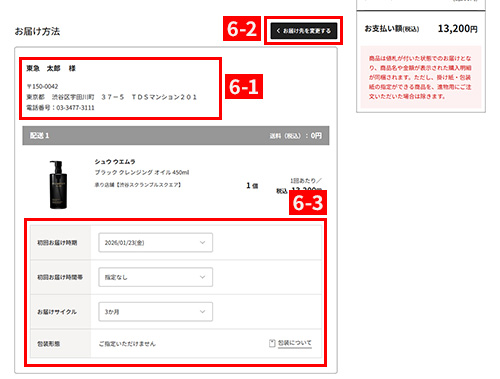
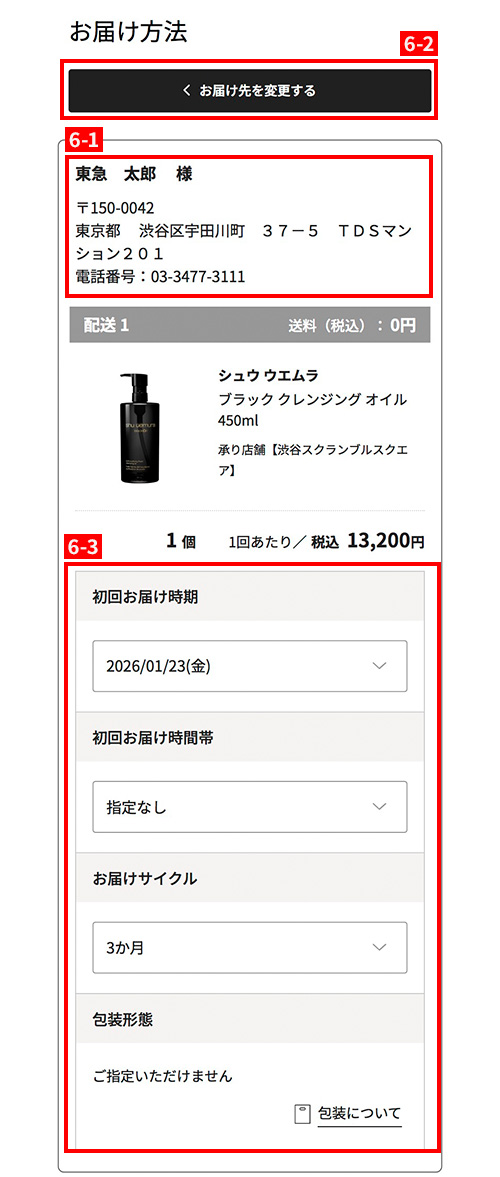
6-1
初期設定は、「ご自宅へお届け(東急百貨店オンラインストアにご登録の会員様住所)」となっております。
6-2
変更がある場合は、「お届け先を変更する」ボタンを押してください。
6-3
お届け先が決まりましたら、「初回お届け時期」、「初回お届け時間帯」、「お届けサイクル」をお選びください。
※包装形態はご指定いただけません。
STEP.7 お支払い方法を選択する
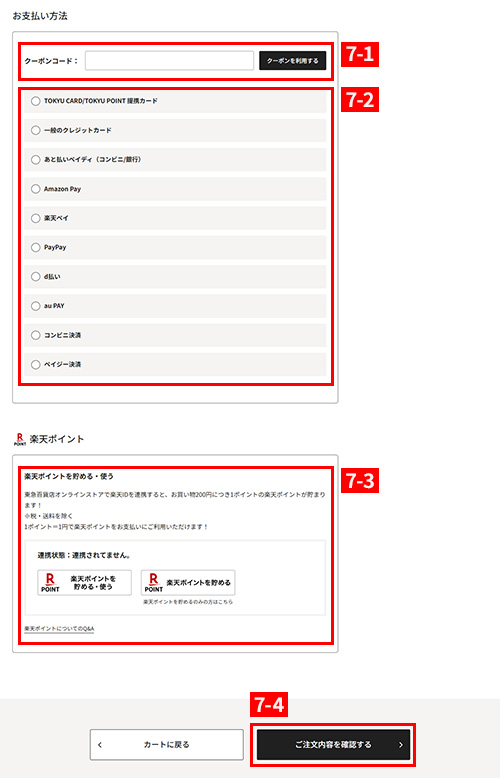
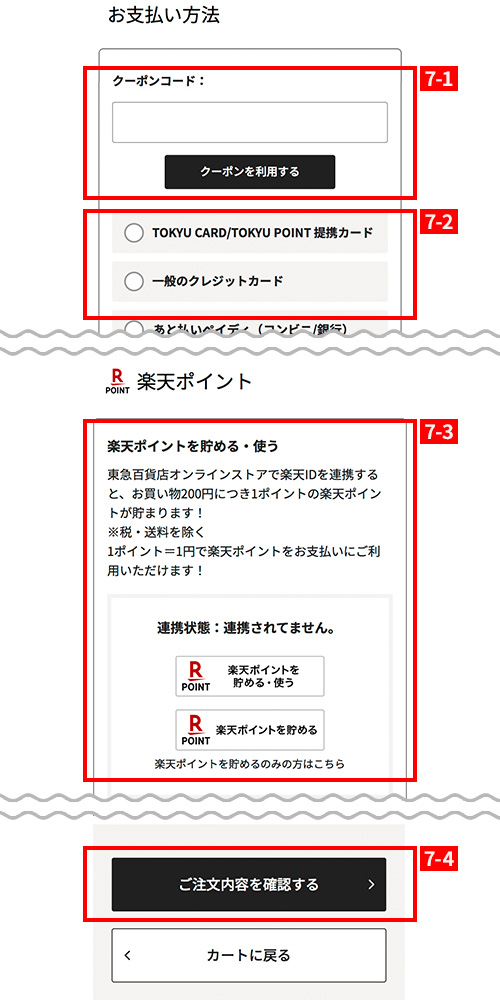
7-1
クーポンをご利用の場合は、クーポンコードを入力してください。
7-2
お支払い方法をクレジットカード(TOKYU CARD/TOKYU POINT 提携カード、一般のクレジットカード)、あと払いペイディ(コンビニ/銀行)、Amazon Pay、楽天ペイ、PayPay、d払い、au PAY、コンビニ決済、ペイジー決済より選択してください。
※商品によりご利用いただける決済方法が異なります。
- ※クレジットカードの登録が可能です。
登録する場合は「このカードを登録する」にチェックを入れてください。 - ※登録できるクレジットカードは、TOKYU CARD/TOKYU POINT 提携カード1枚、一般のクレジットカード1枚のみとなります。
- ※TOKYU POINTをご利用の場合は、ご利用ポイント数・カード名義人の誕生月日を入力してください。
TOKYU POINTについて詳しくはこちら
7-3
楽天ポイントは、東急百貨店オンラインストアで会員IDと楽天IDを連携するとご利用いただけます。
7-4
お支払い方法を選択しましたら、「ご注文内容を確認する」ボタンを押してください。
STEP.8 ご注文内容の確認
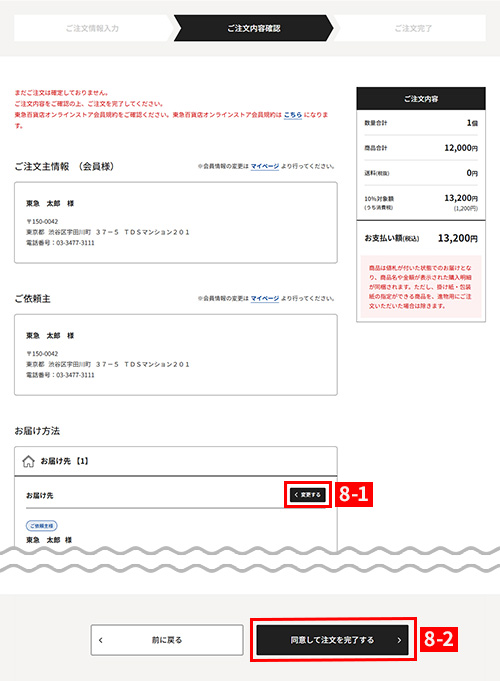
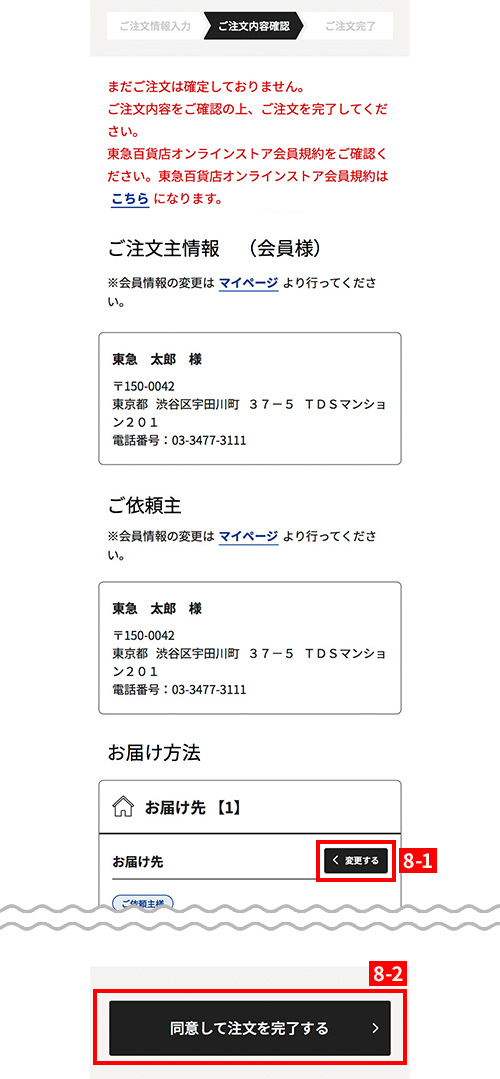
ご注文内容をご確認ください。
8-1
変更がある場合は、各項目の「変更する」ボタンを押してください。
8-2
内容をすべて確認しましたら、「同意してご注文を完了する」ボタンを押してください。
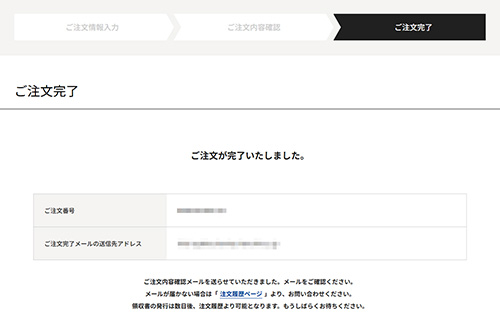
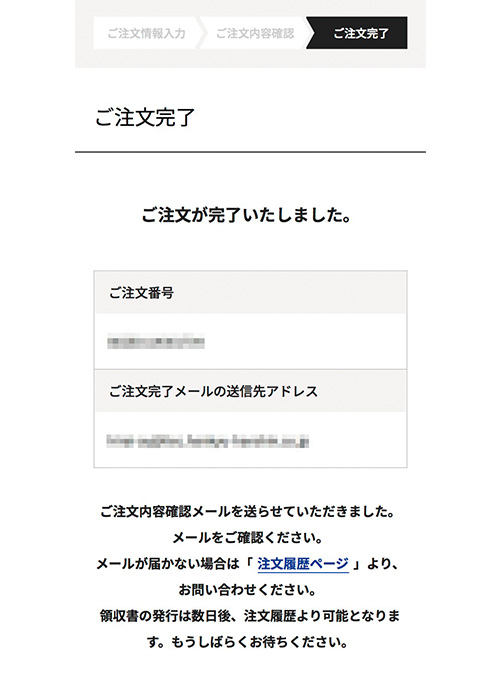
STEP.9 ご注文完了
ありがとうございました。ご注文が完了しました。
ご注文番号が表示されますのでご確認ください。